.avif)
Wenn Nutzer von Content "erschlagen" werden
Lange Blogartikel haben häufig ein Problem. Nicht unbedingt Inhaltlich, sondern eher mit der Erwartungshaltung der Leser. Wer einen Beitrag öffnet und eine "Wall of Text" vorfindet, stellt sich unbewusst eine einfache Frage: Soll ich das wirklich lesen?
Aus UX-Sicht macht es daher nur Sinn, die vorraussichtliche Lesezeit direkt mit anzuzeigen. Wie man das leicht mit WordPress und Elementor automatisieren kann, zeige ich in diesem Beitrag.
Die naheliegende Lösung: Lesezeit per Plugin
Eine schnelle Google Suche führt zu zahlreichen WordPress Plugins, die genau das versprechen. Lesezeit berechnen, anzeigen, fertig.
Technisch funktioniert das auch. Trotzdem ist diese Lösung selten optimal.
Warum Plugins hier keine gute Idee sind
- jedes Plugin erhöht Wartungsaufwand
- zusätzliche Abhängigkeit von Updates
- unnötiger Code für ein sehr kleines Feature
- eingeschränkte Gestaltung in Elementor
- Performance leidet bei vielen kleinen Plugins
Für ein simples Detail wie die Lesedauer ist das oft unverhältnismäßig. Generell empfiehlt es sich so wenige Plugins wie möglich zu verwenden.
.jpeg)
Die saubere Lösung: Lesezeit per Shortcode in der functions.php
Deutlich besser ist eine eigene kleine Funktion welche du in der functions.php deines Child Themes abspeichern kannst.
Alternativ kannst du auch eine Code Plugin wie z.B. Fluent Snippets verwenden. Hier kannst du super einfach einzelne Code Snippets abspeichern und editieren. (In dem Fall kann ein zusätzliches Plugin durchaus Sinn ergeben, da es sehr viel Funktionalität hinzufügt).
Die Idee hinter dem Shortcode ist simpel:
- Wortanzahl aus dem Beitrag ermitteln
- realistische Lesegeschwindigkeit ansetzen
- Lesezeit berechnen
- per WordPress Shortcode ausgeben
function lesezeit_berechnen() {
    $post_id = get_the_ID();

    if (!$post_id) {
        return '';
    }

    $content = get_post_field('post_content', $post_id);
    $wortanzahl = str_word_count(strip_tags($content));

    $woerter_pro_minute = 300;
    $lesezeit = max(1, ceil($wortanzahl / $woerter_pro_minute));

    return 'ca. ' . $lesezeit . ' Minuten Lesezeit';
}

add_shortcode('lesezeit', 'lesezeit_berechnen');
Die Lesegeschwindigkeit ist bewusst bei 300 Wörtern pro Minute angesert. Das ist genau die Wortanzahl welche ein durchschnittlich geübter Leser schafft.
Der Shortcode [lesezeit] kann jetzt überall verwendet werden.
Wer am WordPress-Theme schraubt, sollte die Grundlagen im Blick behalten. Welche Einstellungen deine Installation absichern, zeigt WordPress Sicherheit im Alltag. Warum der Entwurf am Handy beginnt und nicht am großen Monitor, erklärt Mobile First für kleine Bildschirme.
Umsetzung in Elementor: Lesezeit im Single Post Template anzeigen
Damit sich die Lesezeit sauber in das Layout einfügt, bietet sich das Single Post Template in Elementor an.
Schritt für Schritt
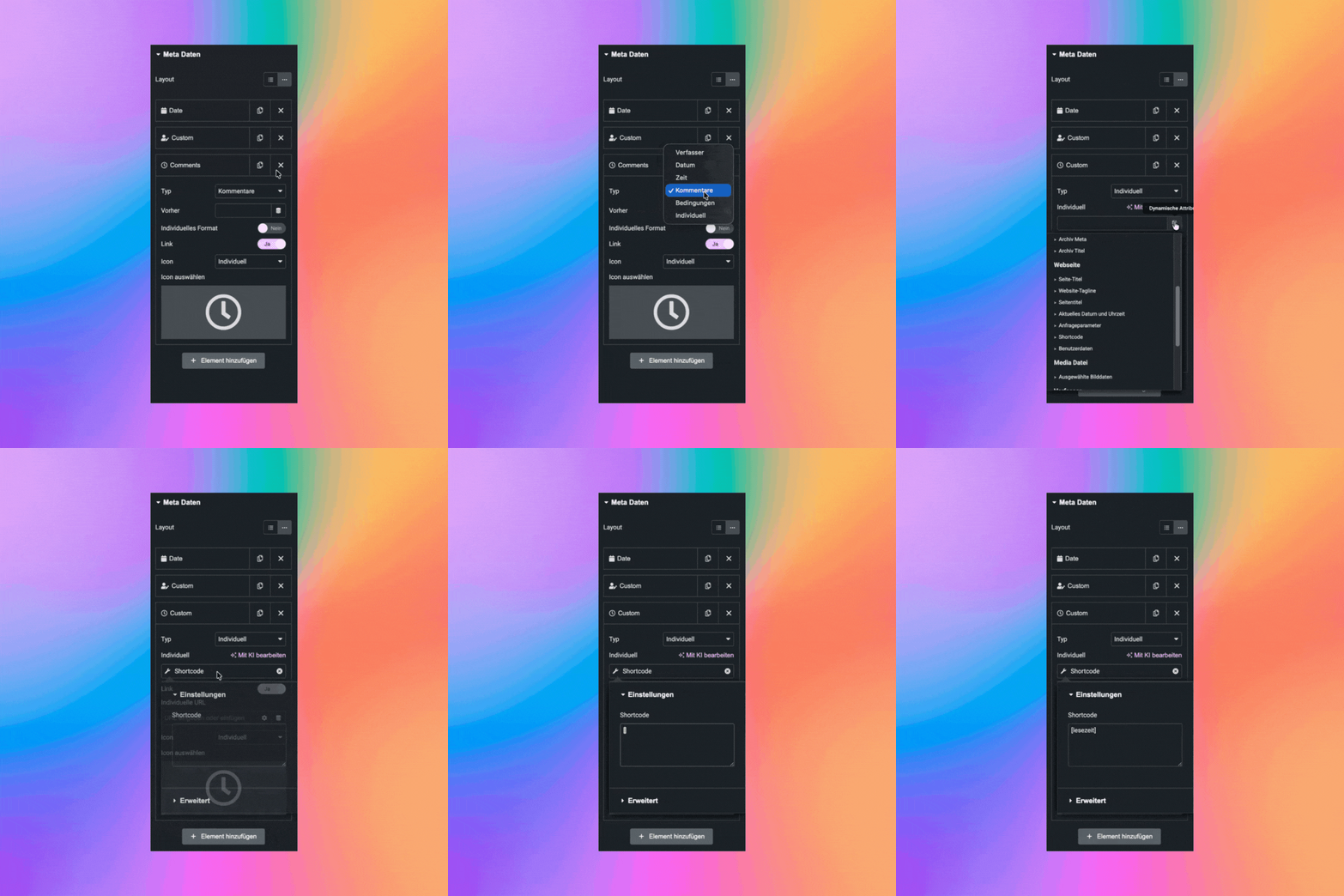
- Öffne dein Single Post Template in Elementor
- Füge das Beitrag Informationen Widget hinzu
- Stelle den Typ auf Custom
- Wähle als Icon das Hamburgersymbol
- Setze den Inhalt auf Shortcode
- Trage den Shortcode ein: [lesezeit]
Die Lesezeit erscheint nun gemeinsam mit Datum, Autor oder Kategorie. Optisch konsistent und sauber inte
Lesezeit berechnen, die Formel dahinter
Hinter jeder Lesezeitanzeige steckt eine simple Rechnung. Die Wortanzahl des Beitrags wird durch die angenommene Lesegeschwindigkeit geteilt und aufgerundet.
- Wortanzahl geteilt durch Wörter pro Minute ergibt die Lesedauer in Minuten
- 1.200 Wörter bei 300 Wörtern pro Minute ergeben vier Minuten
- Aufgerundet wird immer, eine Anzeige von null Minuten hilft niemandem
Der einzige Stellhebel ist die Lesegeschwindigkeit. Übliche Werte liegen zwischen 200 und 300 Wörtern pro Minute. Fachtexte mit Codebeispielen oder Tabellen rechnest du besser mit 200, leichte Beiträge mit 300.
Was die Rechnung nicht abbildet
Wer die Lesedauer ermitteln will, sollte drei Dinge im Kopf behalten.
- Bilder und Videos zählen nicht mit, obwohl sie Zeit kosten. Als Faustregel gelten zehn Sekunden pro Bild
- Codeblöcke werden langsamer gelesen als Fließtext
- Auf dem Smartphone liest sich derselbe Text langsamer als am Monitor
Für die Anzeige im Blog reicht die einfache Formel trotzdem aus. Sie soll eine Erwartung setzen, keine Stoppuhr ersetzen.
griert.


.svg)